
Codex 新手图文教程
CHOOSE YOUR DEVICE
你准备在哪台设备上开始?
选好设备,只看与你有关的步骤。
BEFORE YOU START
在 Windows 上开始使用 Codex
电脑邮箱注册 → 安装桌面应用 → 登录 Codex
01
电脑邮箱注册
所有设备先在电脑上注册,再用同一邮箱登录。
02
适合的设备
先看官方系统要求与应用商店可用性。
03
对照图文操作
跟着截图,完成邮箱注册和应用下载。
01
STEP 01
先在电脑上,用邮箱注册账号
无论之后使用电脑、安卓还是 iPhone,都推荐先在电脑浏览器上完成邮箱注册。已有账号可以跳过。
- 1
在电脑浏览器打开 chatgpt.com,右上角选择“免费注册”。
- 2
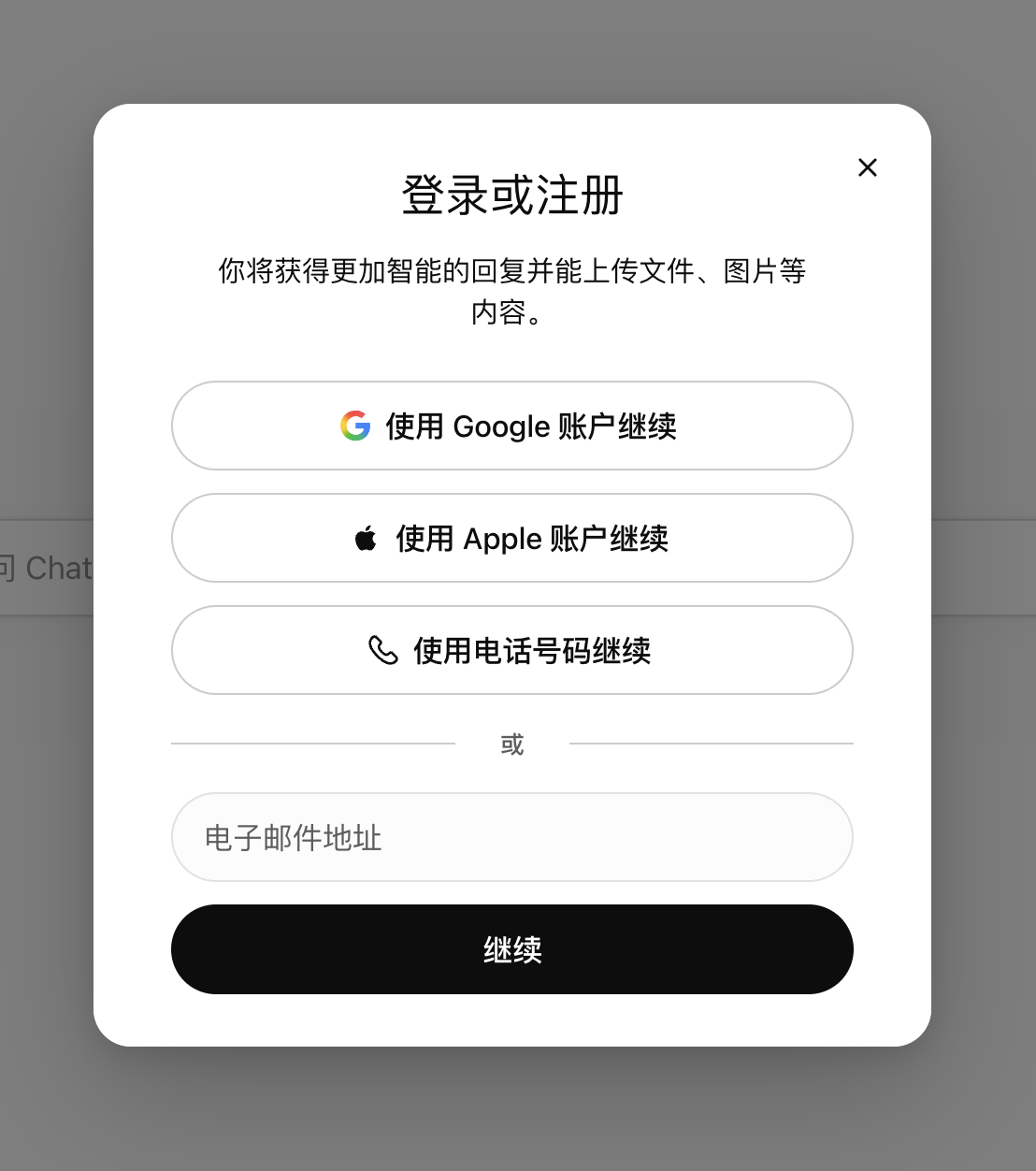
在“登录或注册”弹窗下方的“电子邮件地址”输入框填写自己的邮箱,然后点击“继续”。本教程只推荐邮箱注册。
- 3
若要求邮箱验证,去自己的邮箱查看邮件,按提示输入最新验证码或打开验证链接,再完成页面要求的信息。
02
STEP 02
从官方入口安装 Windows 版
新版 Codex 位于 ChatGPT 桌面应用中。看到下载名称是 ChatGPT,属于正常情况。
- 1
打开官方统一下载页,找到桌面端下载区域。
- 2
选择 Windows,跟随官方入口进入商店或下载安装程序;先确认页面列出的系统要求。
- 3
按安装界面提示完成安装,然后从开始菜单打开 ChatGPT。

03
STEP 03
登录,然后切换到 Codex
用刚才的账号登录,让桌面端与网页端保持一致。
- 1
在桌面应用中选择登录,跟随打开的官方登录页面完成授权。
- 2
填写刚才在电脑上注册的邮箱,点击“继续”,按页面提示完成密码或邮箱验证码验证。
- 3
按提示返回桌面应用,从 ChatGPT 下拉菜单选择 Codex。若出现手机号验证,按下方“手机号验证”章节处理。
04
CHATGPT SMS
手机号验证,使用本站接码服务。
遇到手机号验证时,推荐使用本站 ChatGPT 短信接码服务。付款开通后选择国家,获取号码并接收验证码,再回到验证页面填写。
01 付款开通02 选择国家03 接收验证码
A LITTLE HELP